

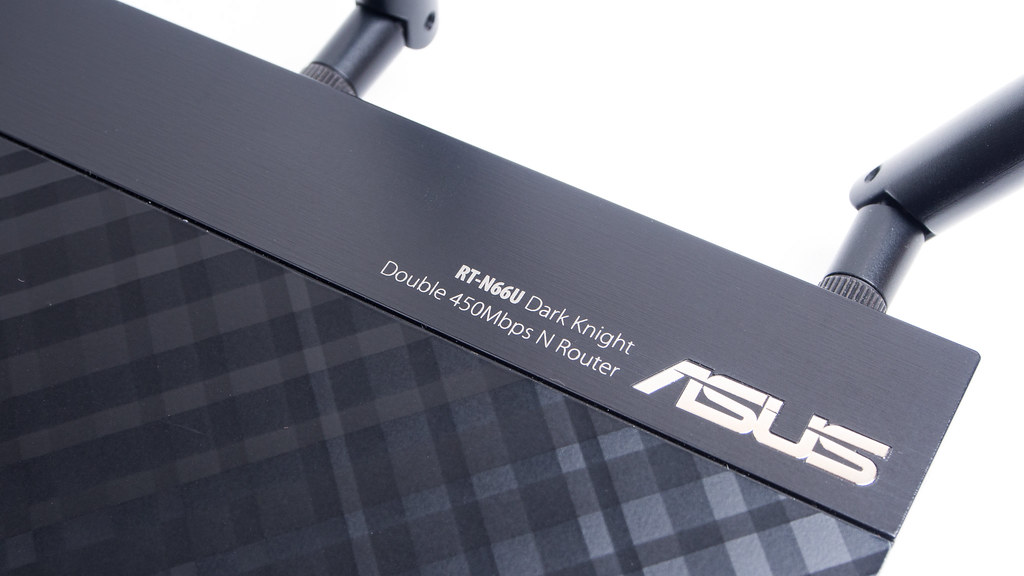
前陣子朋友跟我說他家想全部換成無線的環境,所以詢問我是否有適合的機器。
考量到朋友家裡還蠻大的,所以我找了一下資料推薦他買RT-N66U這一款無線AP。
那時候他一口氣買了五台,想說每一層樓都要有一台,結果效果比想像中的還棒。
最後也只用到了四台機器,原因在於訊號與涵蓋的部份都比預期的好。
那時候我對於華碩標榜了一個新的功能AiCloud蠻有興趣的,
簡單來說AiCloud就是雲端的軟體,讓你可以簡單的就擁有個人雲端,
這樣就可以用自己的硬碟,你的硬碟有多大你的雲端空間就有多大。
畢竟一般的雲端系統都會有容量上的限制,想要更大的容量就得付出金錢購買。
而像華碩這樣子只要買一台無線基地台,再搭配自己的硬碟就可以有大容量的雲端可用。
想一想是真的還蠻划算的,尤其現在網路也越來越快,透過自家網路來上傳也更為方便了。
這篇在無線的測試部分我就不多說了,畢竟也上市一小段時間了。
所以我會在AiCloud這部份跟大家介紹一下,但是我們還是要稍微看一下N66U的外型。
三根天線,當然也是為了收訊的關係,另外外型上也根一般無線基地台有著差異性。
質感好上不少,雖然荷包也得跑掉不少張小朋友...

RT-N66U 傳輸速度最高達450Mbps,這時候只要你的網卡有支援以及不要有太多干擾基本上應該是沒問題的,記得連線要連到5Ghz的部份。

提供了兩個USB讓你使用,當你要使用AiCloud功能,要接上硬碟的時候就要透過這裡了。另外也可以使用印表機,來做無線列印的功能。
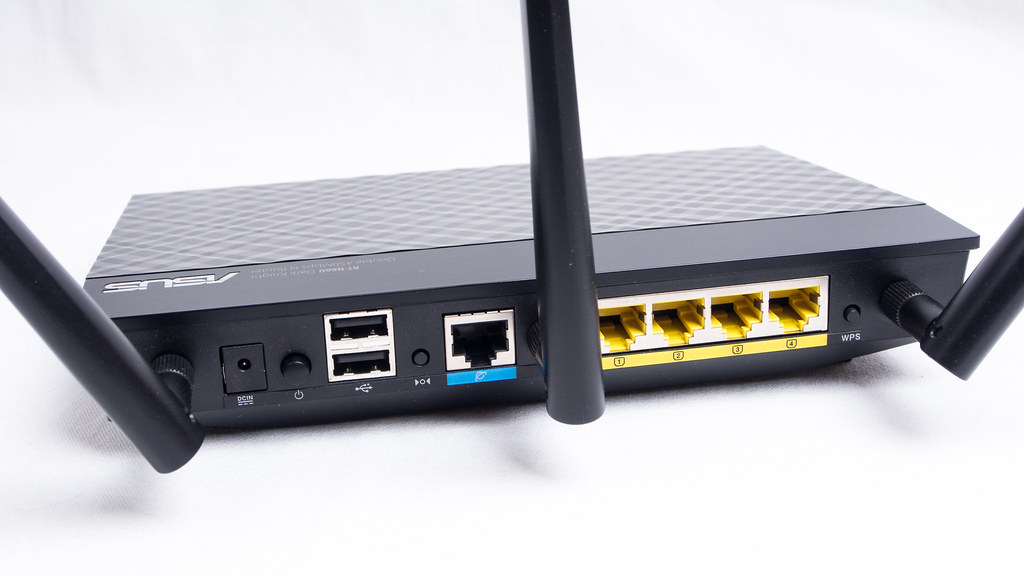
第一次連上線之後,我們要先來做一些設定,好讓N66U可以開始替我們工作。
使用快速網路設定精靈,就可以很無腦的下一步看說明填入該填的資料,做好一切設定。
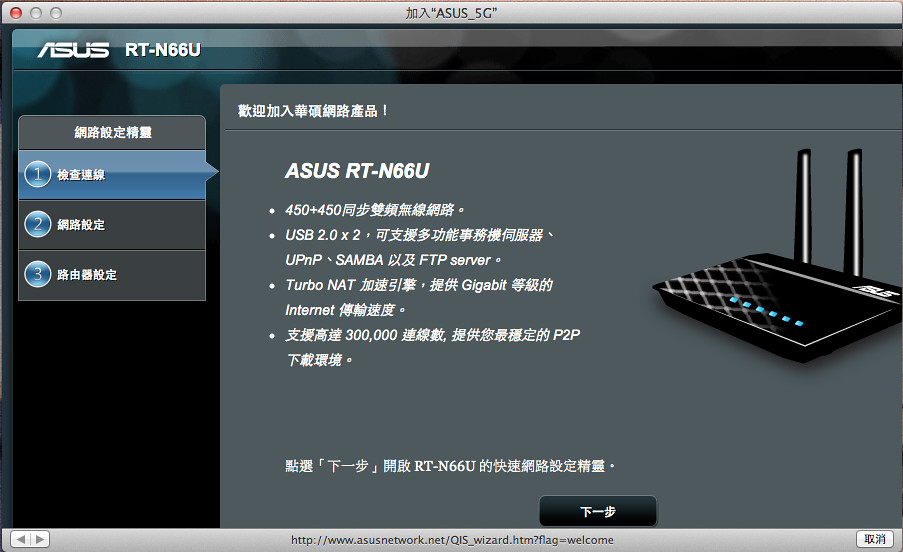
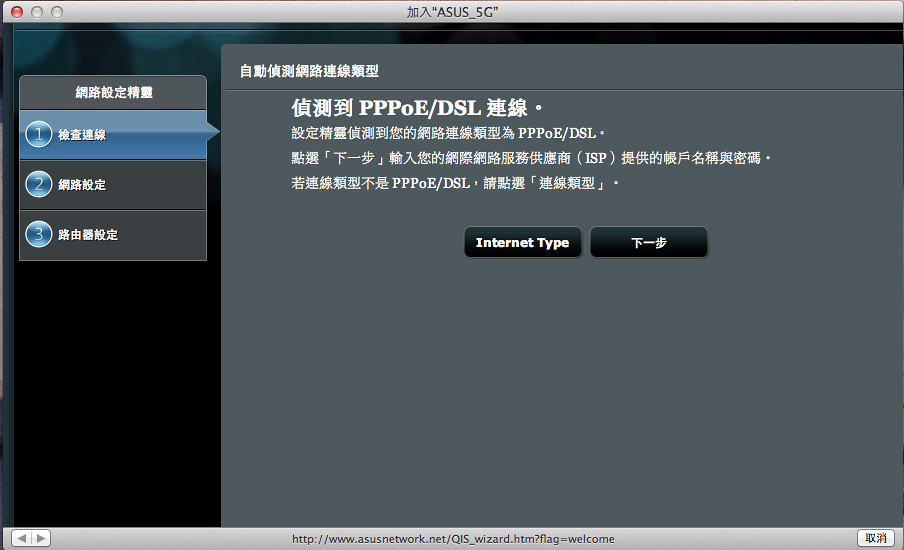
像我們家是100M/100M光纖網路,不過還是用PPPoE的連線方式就是了,
設定好帳號密碼之後就可以在往下走了。
然後我們要來把2.4GHz和5GHz個別設定一個SSID名稱,可以讓你分辨你現在連線的是什麼樣的速度。
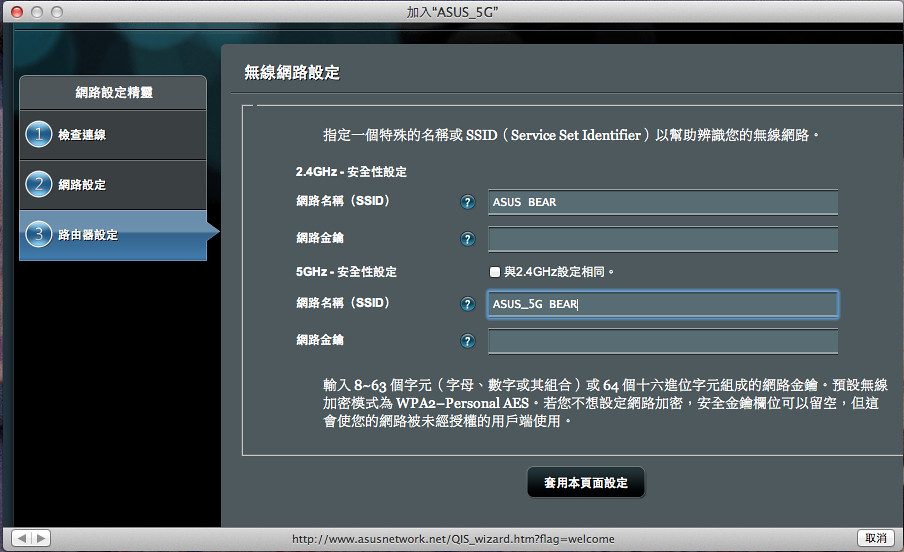
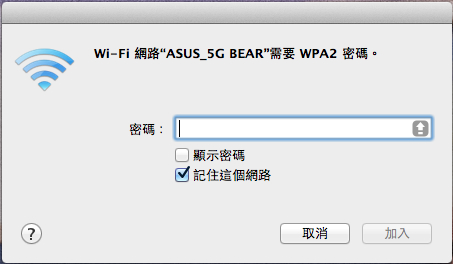
設定好後,機器就會自己重新開機,然後我們就要重新連線一次囉。
因為我的iMac可以連線5GHz的部份,所以當然是選擇連線速度比較快的。

有設定密碼的話,當然要填入一下。
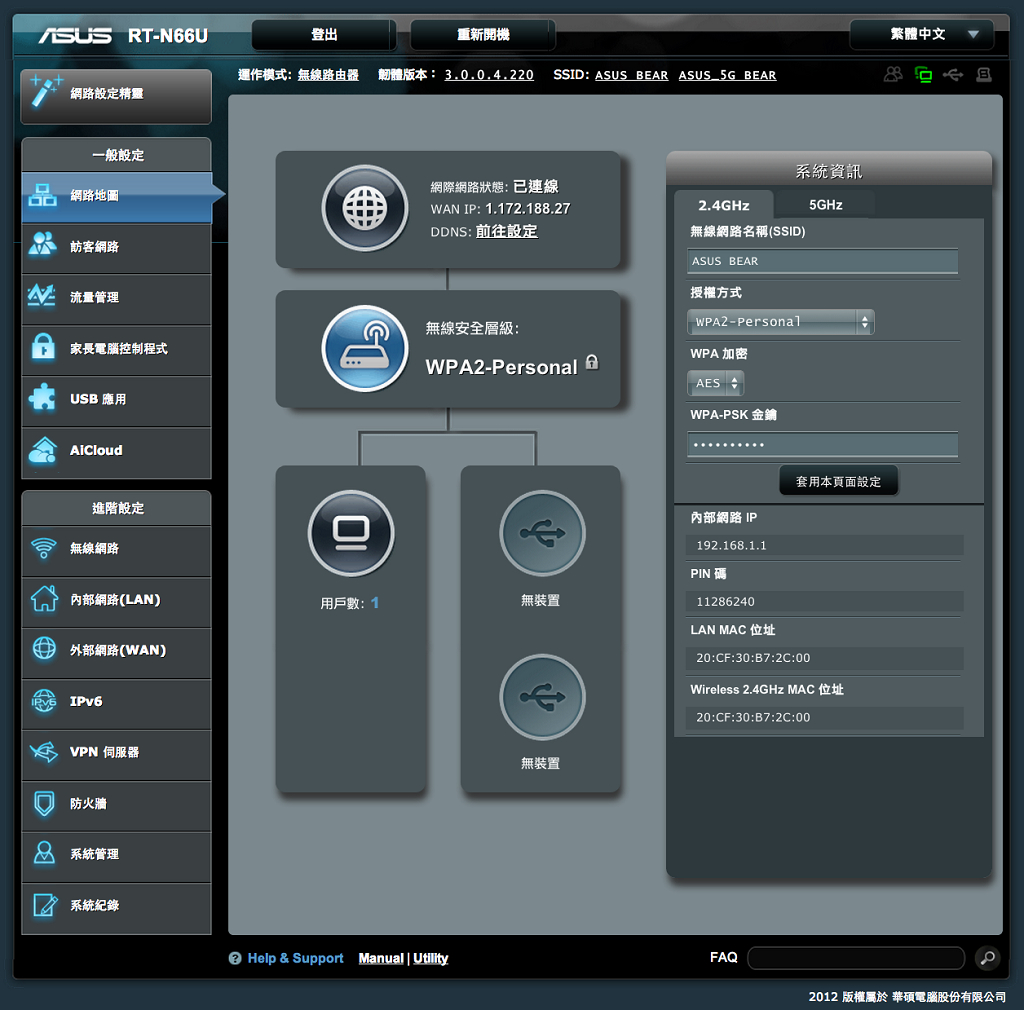
現在的介面根以前的介面差異好大,一開始我還很不習慣,但是摸索了一下發現其實更簡單也更方便了,有些功能都可以很無腦的按一按就完成。
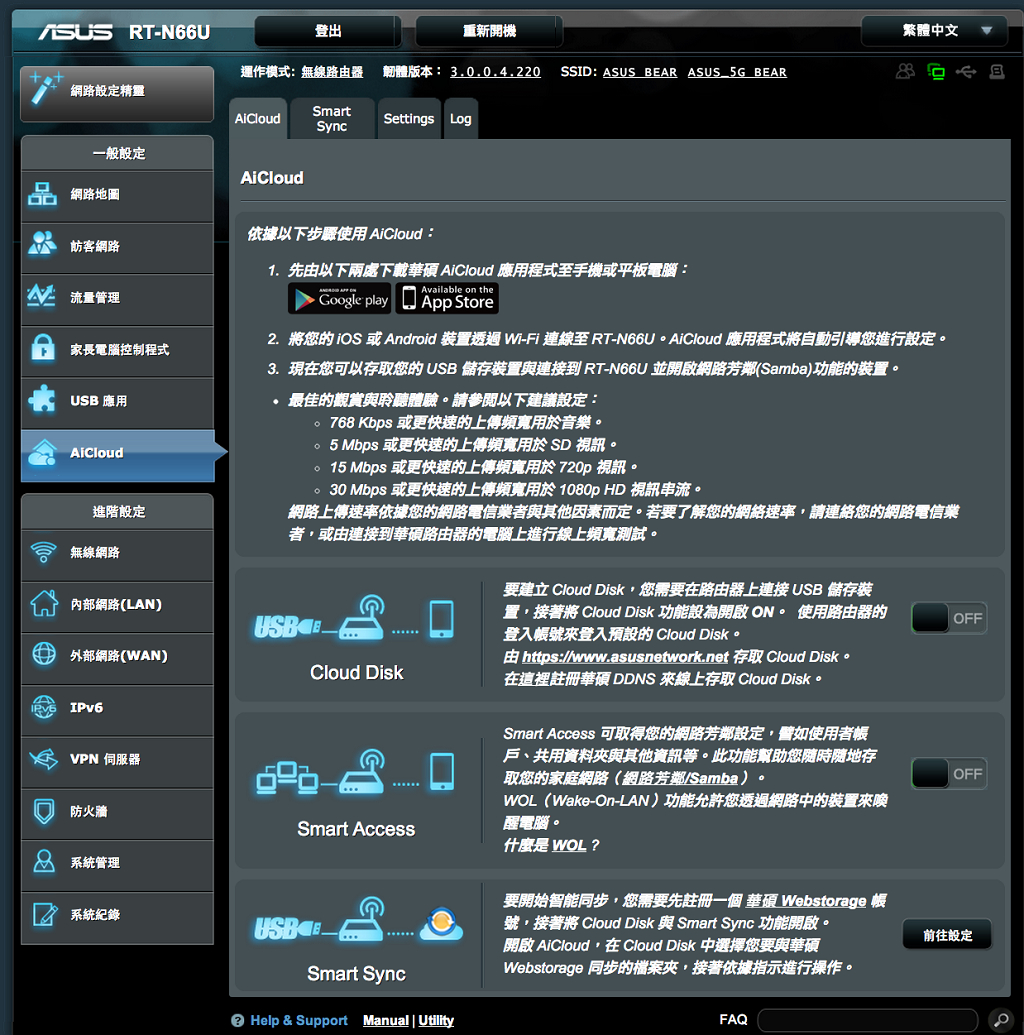
先來看一下我最好奇的AiCloud的部份。當然既然是雲端,也得要支援手機系統才行阿!
這樣子外出的時候就可以直接連回家裡聽硬碟裡頭的音樂,方便很多。
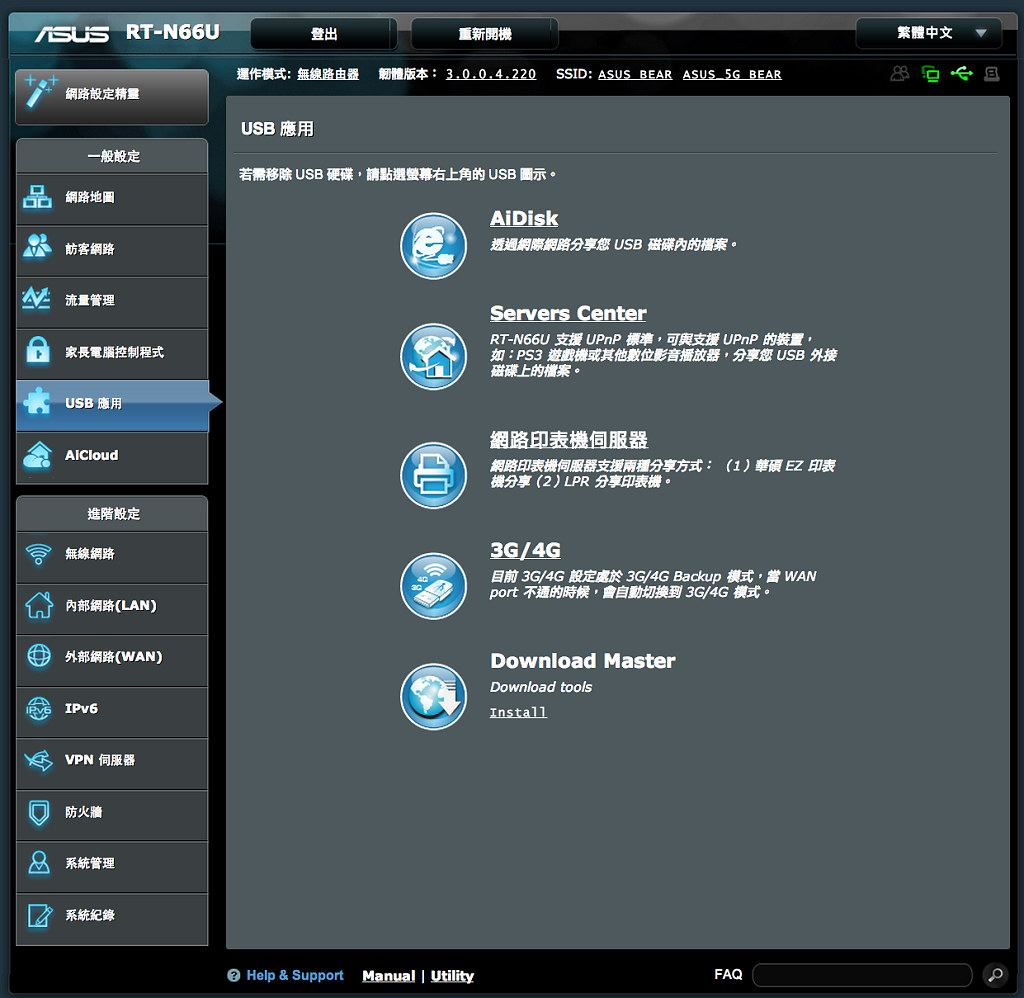
看一下USB的應用,發現其實有很多功能可以使用耶。除了可以讀取隨身碟資料,還可以接印表機當網路印表機使用,另外還可以接3G或是4G網卡來使用,功能很齊全。
接下來,為了讓AiCloud可以在外面使用,如果你有固定ip可以設定使用那就不用根我一樣在跑這個DDNS申請,基本上他是幫你設定一個轉址的方式,讓你可以在外面使用網路時,跟你的N66U來連線。

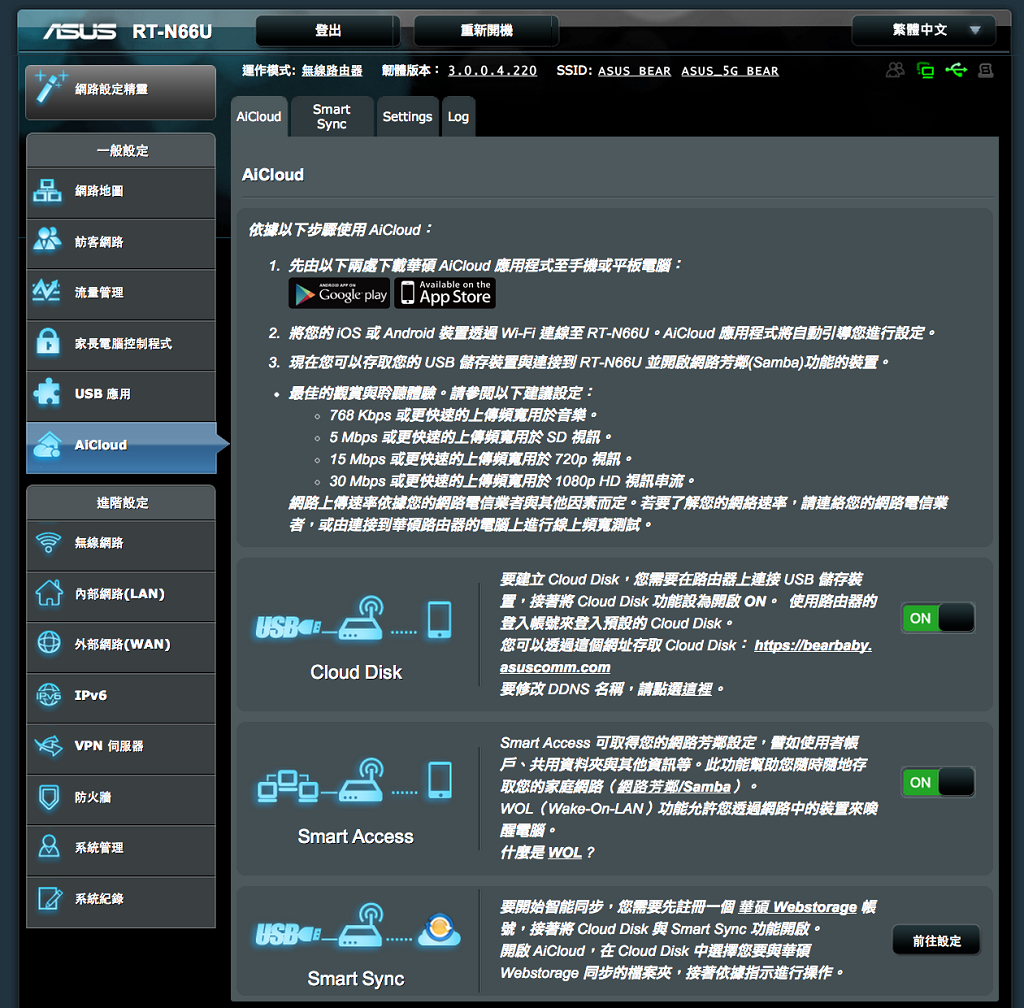
來看一下AiClud,看到下方有三個功能了嗎?
第一個Cloud Disk,基本上就是開啟這項功能。另外可以透過申請的DDNS位址來登入預設的Cloud dISK。
第二個是Smart Access,打開之後,就可以透過網路芳鄰的方式直接來存取硬碟裡頭得資料,這樣在存放資料的時候就更方便。
第三個是Smart Sync,如果你有華碩webstorage帳號,你就可以透過這個功能將你的Cloud Disk裡頭想要同步的資料夾設定好,就會自動幫你備份上去,等於多一層防護,也更簡單了一些,只要把覺得重要的資料夾設定好,之後都把重要資料丟進去就好了。
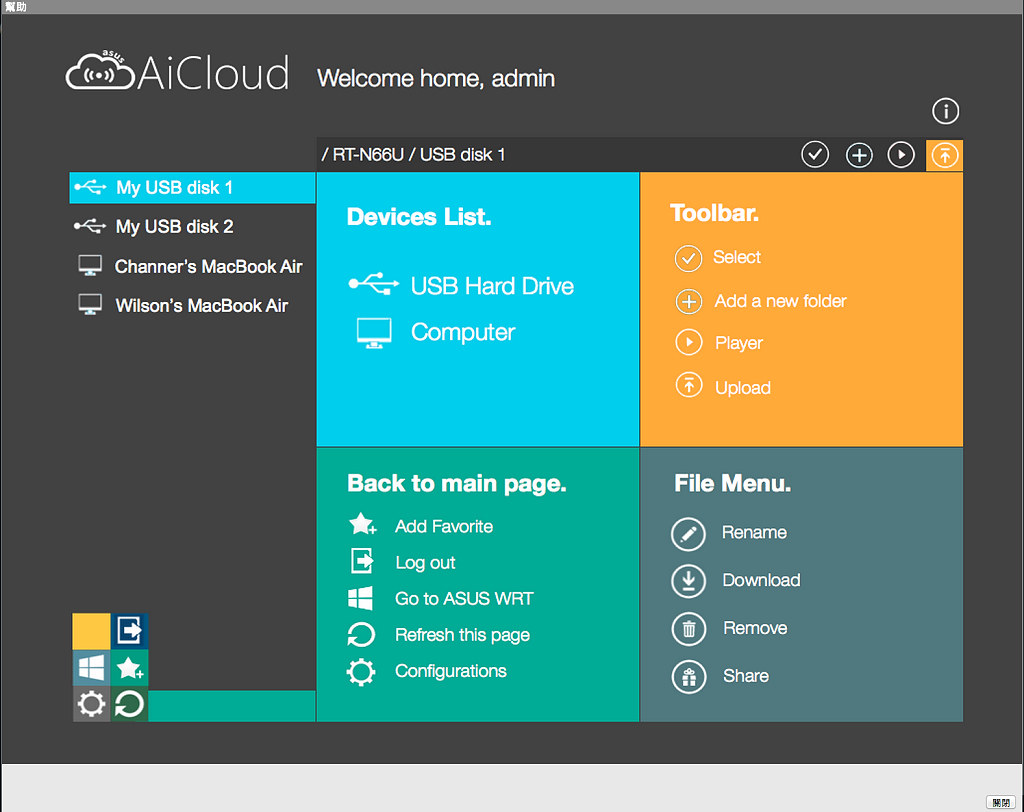
這是AiCloud的介面,這是用網頁來開啟的喔。
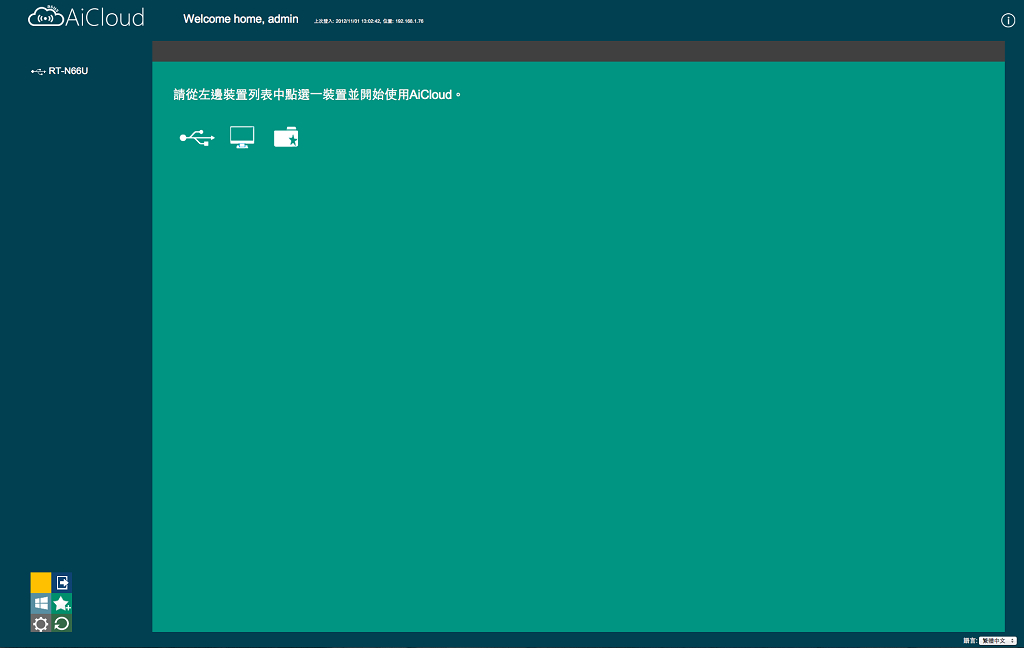
點選你的無線基地台名稱可以來開始使用AiCloud功能。
我拿了一顆裡面平常沒在用的硬碟來接上使用,裡面都是一些影片檔案。
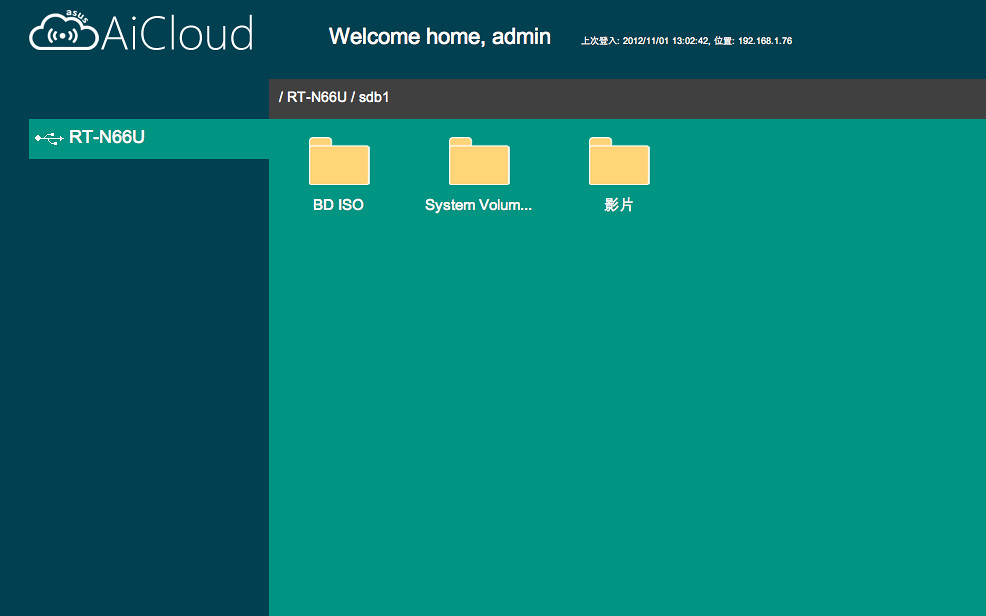
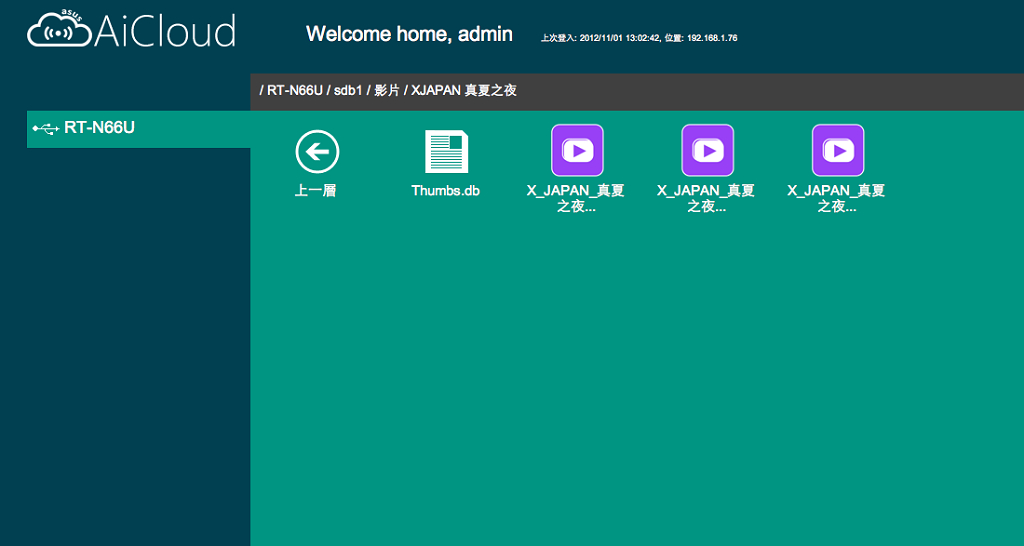
進去資料夾之後,檔案就是這樣子呈現。
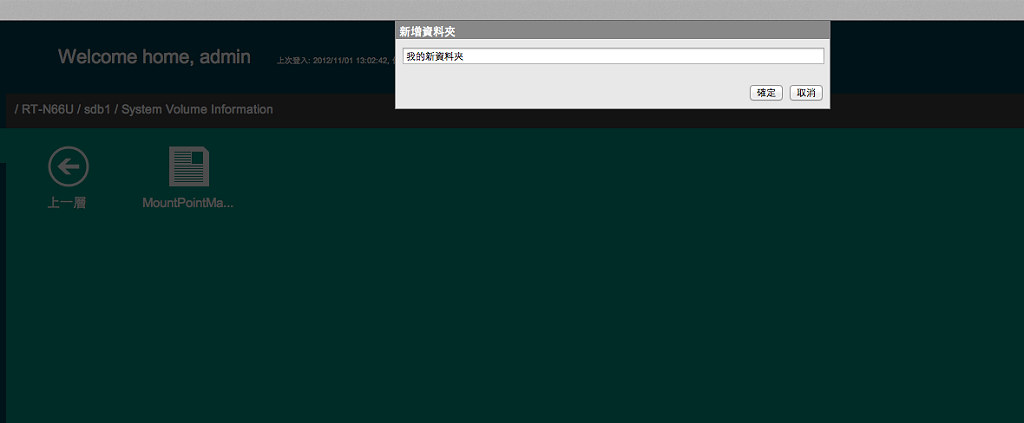
另外也可以直接新增資料夾,來放置你想放的檔案以及分類。
設定好資料夾之後就可以上傳檔案上去,你可以直接用拖曳的方式將檔案拉進去,也可以用選取檔案的方式去選擇。
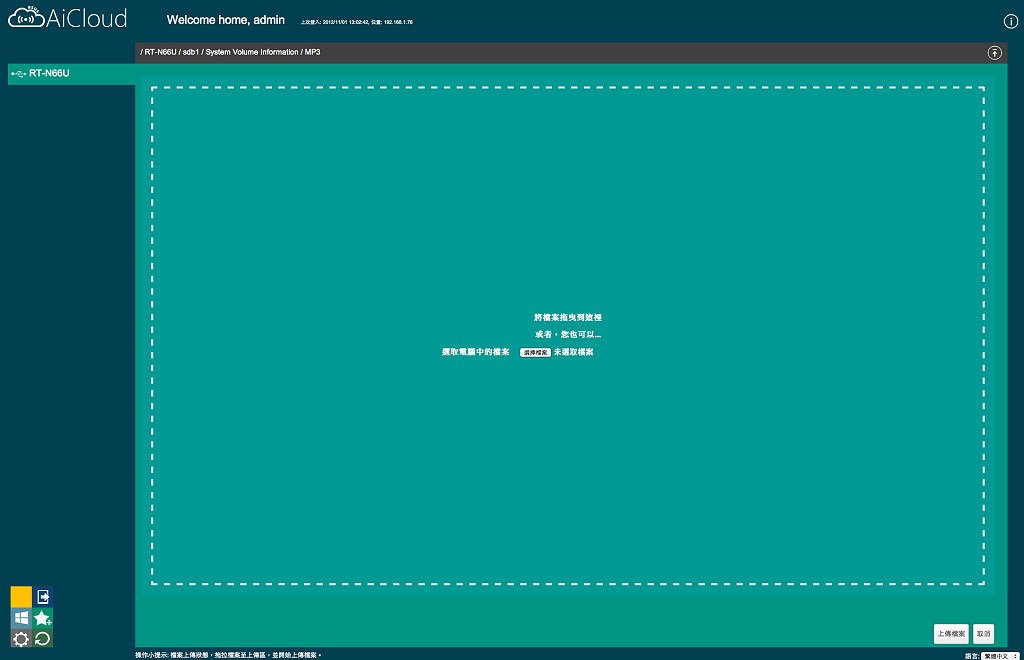
這就是在上傳檔案的畫面,當然上傳快慢就跟你的網路有關係囉。

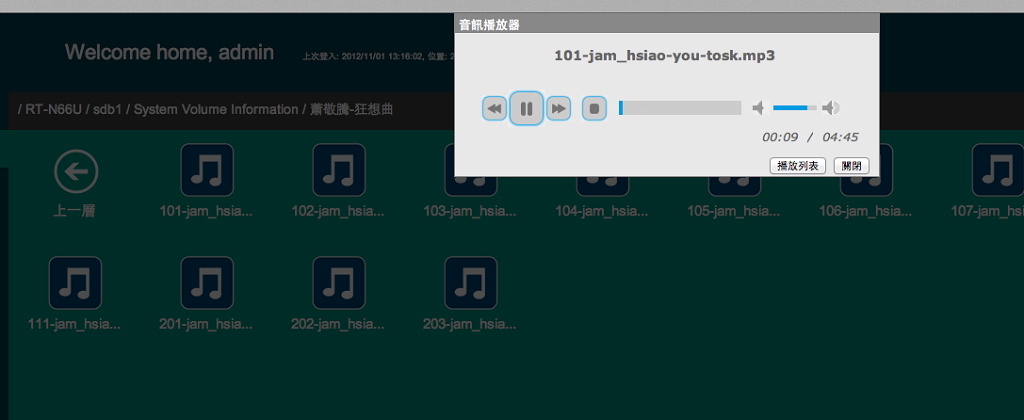
上傳好的MP3檔案就可以直接播放,還蠻簡單方便的。
接著來看下使用IPHONE的app怎麼去操作。
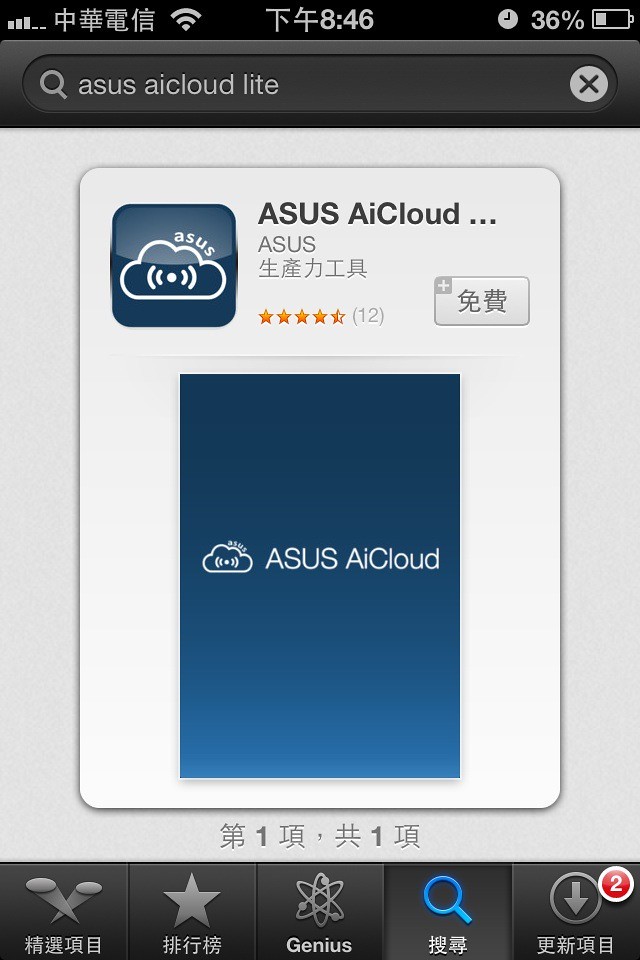
首先當然要先下載專用的app軟體囉。
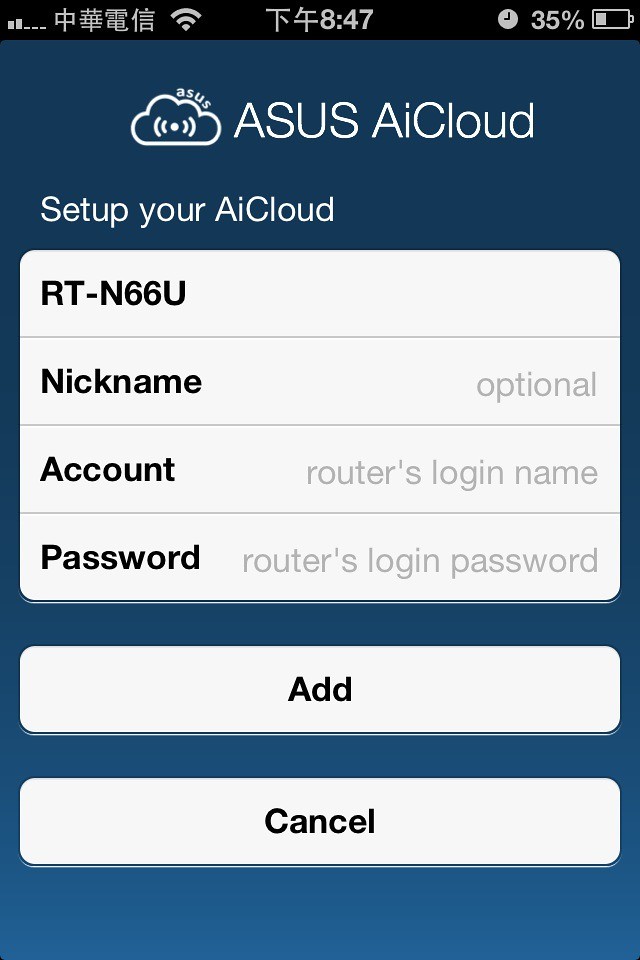
然後要填入帳號密碼這些資料,當然這都是之前在N66上就設定好的。
還蠻貼心的,有簡易的教學只是都英文的,華碩應該趕緊出中文版本才是,雖然這部份英文也沒有很難,看一下大概就懂意思。

我要連回N66U囉。
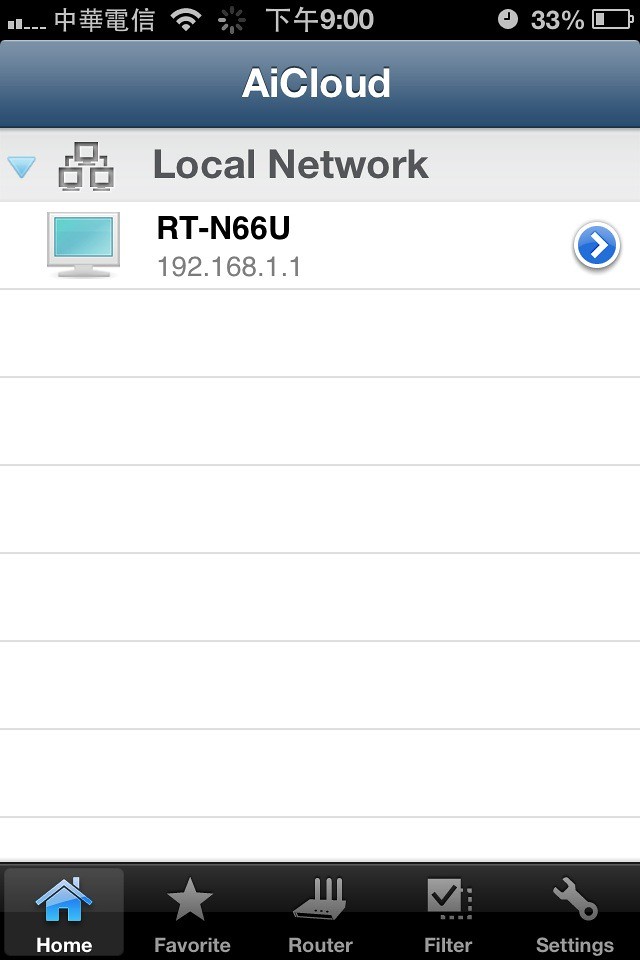
連到AiDisk。
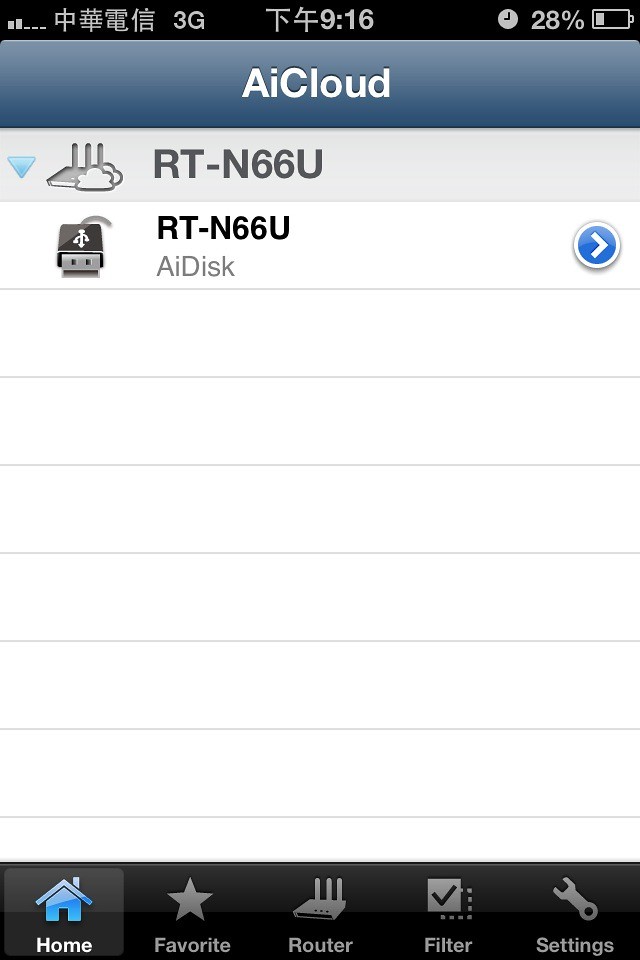
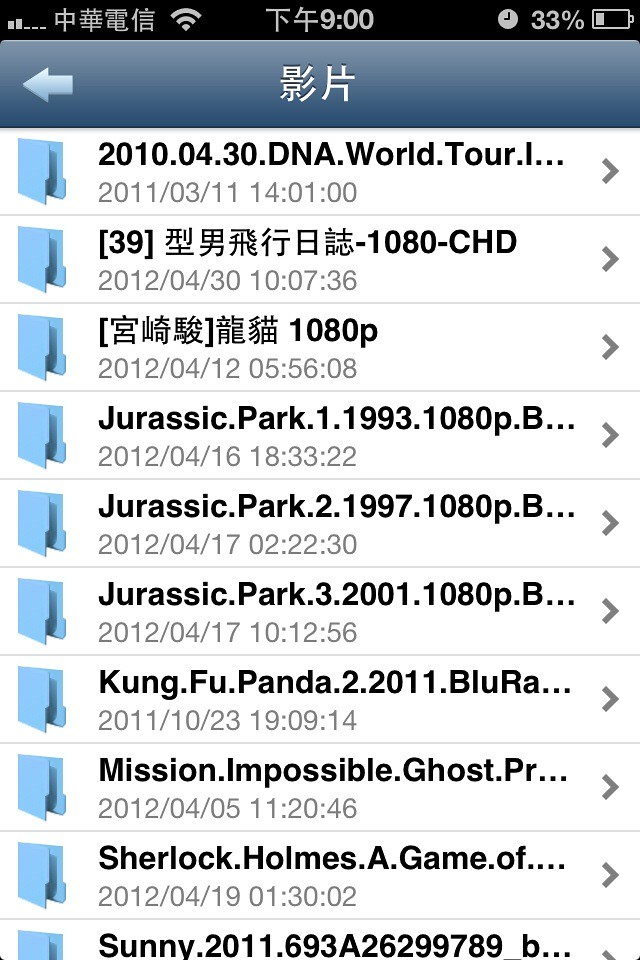
就可以看見裡面的所有資料夾,然後再點選你要的資料夾進入。
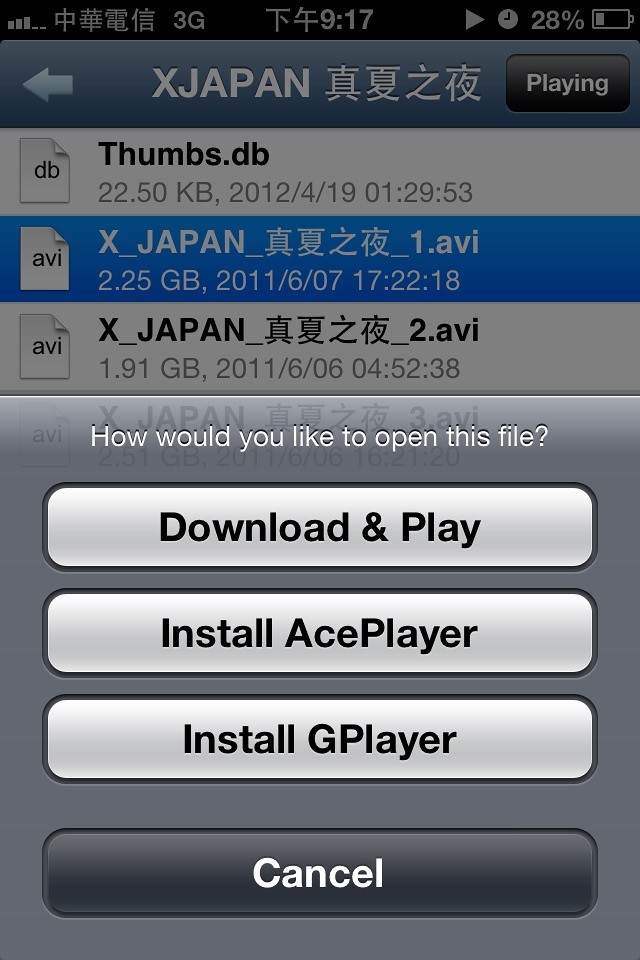
點選檔案資料,它會問你要下載還是播放,如果要播放的話要記得安裝播放軟體。
而他提供的那兩套軟體都是要付費的喔。
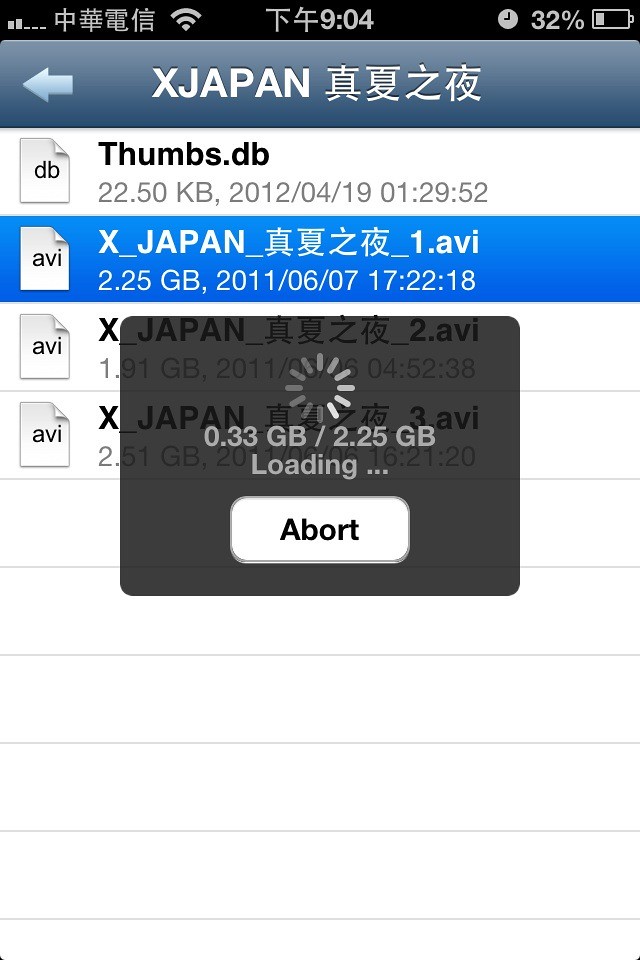
點選之後他就會開始下載了,只要家裡的上傳夠快,其實在下載的速度都頗不錯的。
如果是MP3?就可以直接點選來播放,當然他也是要先下載讀取一下。

下載好了他就會跳出這樣的畫面,就可以開始聽歌了。

在無線基地台的部份,以RT-N66U來說真的很強悍,不管是收訊以及傳輸速度都感覺不是一般的無線ap可以比擬。雖然價格上也屬於較高單價的產品,但是只能說它的功能與效能都對得起它的身價。另外對於AiCloud的功能也很棒,因為一般人如果想要有一個雲端硬碟,除了申請目前一些提供的網路空間以外,就是買一台NAS來使用。網路空間的容量有限,而且每次得先上傳花費時間,而買NAS又得先花一筆錢買機器與硬碟,都是不小的花費。而華碩直接在無線基地台提供這樣簡易的功能,其實是很不錯的。設定簡單,空間只要看你硬碟有多大就可以直接擴充,達成自己的超大雲端硬碟空間,而且是附加在你的無線基地台上,真是買一台機器就可以想多重的功能,想了想,就算機器貴了一些些,但是附加的功能也是提高了它的附加價值。

















