【The Hit List 專題討論】教學、討論、心得分享。

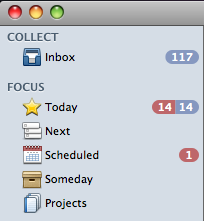
由於小弟在最後一刻買了Macheist 3, 所以我現在開始也擁有了 The Hit List, 馬虎用了一個月的Things 也是時候離開了 (唉 浪費了iPhone 上面買的10美金)

其實我到現在都還是搞不懂GTD... 只是一直以來我都是想到什麼事情或要在網路上問的問題, 都會寫下來
用shortcut 打進去Inbox就最適合我了
但分類這方面, 還真難...
【The Hit List 專題討論】教學、討論、心得分享。

我放棄Things 轉投THL的原因? 我也說不出來... 可能是因為兩者對我沒差, 比較好看而我又剛好買了吧...
(也希望將來iPhone App版會完善)
【The Hit List 專題討論】教學、討論、心得分享。

以上廢話由一名流亡海外的香港人發出.

-------------

希望從5月起 我可以真真正正開始善用THL!
要達成這個目標 沒有你們的幫助是不行的
我在Google搜尋了好久都找不到有關THL的教學...
不如就在這裡開始吧?
我知道這裡有幾位對GTD都是很有興趣的 (之前發文有很多熱心大大解答我: http://www.mobile01.com/topicdetail.php?f=177&t=948809&p=1)

這麼重要的東西為什麼沒有人幫那位Andy Kim 作中文化.. 光是看他名字就有親切感!
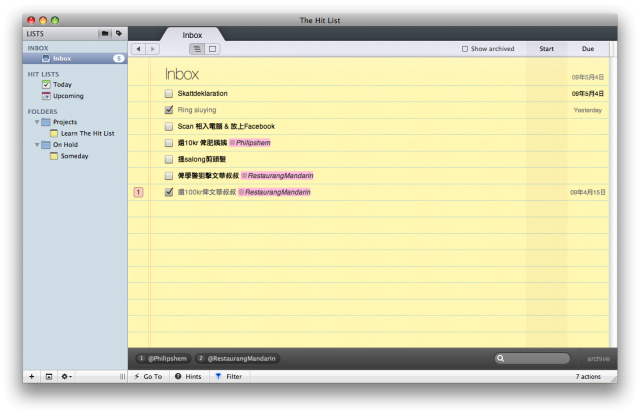
THL 的操作教學幾乎都寫在它自己的「Learn The Hit List」中了,一個一個照著操作,應該可以很快上手。主要就是利用 Folders、各項 Lists、Tags(/)、Context Tags( @ ) 來做自己的分類。

iPhone 版精華區有一篇 gtd 的文章,可以看看,不然去看看永錫老師的網頁也行。
或是 http://blog.ideamoo.com/tag/深入淺出談gtd


◎輸入項目:
enter/return:新增項目。
Shift-return:新增次要項目。
Tab:跳至下個欄位;當輸入完待辦事項後,按 Tab 跳至起迄時間,輸入(重複性)日期。

數字鍵1-9:設定重要性。
數字鍵0:取消重要性。

空白鍵:完成項目,打勾。
X鍵:取消項目。

G鍵:輸入任一List 的關鍵字,甚至 Tag「/」與 Context「@」都可快速切換過去。
F鍵:快速將代辦事項移至任意 List 中。

Alt 鍵:神祕的功能鍵,請自行嘗試。


◎介面切換:
Cmd-1/2/3/4:快速切換至 Outline/ Card/ List/ Tag

◎起迄時間:
T 鍵:設定/取消 start 為「今天」。
搭配 -/= 鍵:減/加一天。
搭配 Shift與 -/= 鍵:減/加一星期。
搭配 逗點(,)/句點(.):減/加一小時。
搭配 Shift與逗點(,)/句點(.):減/加 30 分鐘。
先點一下 start/due 欄位,直接輸入數字 1-31:直接設定日期,相當於用滑鼠點選日期。

Cmd-R:設定重複日期。
d表示「天(day)」, w表示「星期(week)」, y表示「年(year)」sun, mon, tue, wed, thu, fri, sat 表示星期日~星期六。
1d表示每天, 2d表示每兩天, 3d表示每三天……以此類推。
1w,2w,3w,1y,2y,3y……表示每星期、每兩個星期、每三個星期、每年、每兩年、每三年…等等。

數字 1~31 表示每個月的1~31日。
輸入「1,7,12,24」表示「每月的 1,7,12,24 日」
輸入「1,7,12,24 3m」表示「每三個月的 1,7,12,24 日」
輸入「mon, wed, fri」表示每週的星期一、三、五。
心若守正,何福不隨
我說說我的一個例子好了,我在 THL 中會設定一些閱讀清單,譬如要閱讀一份線上html格式的技術文獻,因為裡頭分門別類都使用超連結,此時我可以將這些連結一一拖進 THL 的清單中,THL 會製成含連結的項目,如此一來,我就能製作一張書目,讀完的章節就打勾完成,不必再費心記下哪些章節讀過、哪些未讀。
心若守正,何福不隨
哇咧大感恩
看到這篇文章我的反應是Command+P先給他按下去
終於有人針對THL開始討論了
我完全是為了THL才買了Bundle
至今不是很清楚List跟Folder在使用上的差異
Folder裡面我習慣按照學校、Live、等等會花蠻長時間run的企劃去做登錄
List則只有Today跟upcoming
說實在不曉得List還能夠怎樣使用?
Folder 可以當作 Context 跟 Project 使用

List 就不知道了
難道是有智慧型篩選功能?
我不懂 GTD, 有無劃分 Tag/Context/Project甚至 Things 的 Area,對我來說都沒什麼分別,但 THL 的分類還滿有彈性,可以規劃屬於自己的一套分類方式,對我來說很方便。

有一篇中文文章寫了 THL UI 的部份,也許可以幫助熟悉 GTD 的朋友更了解如何將 THL 與 GTD 理念相結合。
The Hit List UI 觀察:http://jiwostudio.com/archives/1139
修爾基 wrote:
Folder 可以當...(恕刪)

THL 的 Lists 還真的有智慧型篩選的資料夾功能,可以自定篩選條件,就像 Finder 的智慧型資料夾一般。
心若守正,何福不隨
謝謝糊塗兄簡潔有力的教學

問題1: THL中的tags, 好像不是用逗號而是用空格, 中文沒問題, 但如果用英文好像很不方便

@ 好像是指地方...

如果我想地方是DANNY的家
那我打@Danny's home
他只會變成 @Danny's ... (就像1樓的圖)
我都在待辦事項中輸入反斜線(/)新增或套用 Tag;另外,我比較習慣用英文分類,因為只要輸入單字開頭幾個字母,THL 就可以馬上列出相關的 tags, 我可以很快地套用 tag。

@ 在 THL 裡只是用 Context 來稱呼它,本質不變,了解 GTD 的人可沿用 Area/Context 的概念來建構分類;不懂 GTD 的人也能利用 @XXX 規劃自己的分類方式,彈性很大。 =)
心若守正,何福不隨
我也有試用過THL, 只是用了一下下就回到了things的懷抱. 也不知道為什麼一開始, 確實THL的layout比較漂亮 不過看久了好像很容易膩.
雖然我非常喜歡他的shortcut 和nest, 真的真的很好用, 不過我也不知道為什麼會選擇things.

兩者都很不錯, 唯一沒用過的是omnifocus, 改天哪位大大也寫個心得吧~
至於哪個比較好, 覺得還是要本人親自體驗才會知道.


我目前使用的是 Things ,之前也用過OmniFocus,但感覺使用介面跟Things比起來沒那麼友善...所以就變心了

剛剛試用了一下 THL,非常喜歡快捷鍵的功能,手幾乎不用離開鍵盤 ^^

但是,我有一個問題:

Thing 好像沒有導出或備份的功能耶,如果我要改用THL,所有的規劃不就要重打一次??

這樣....也太累了吧...


文章分享
評分
評分
複製連結

今日熱門文章 網友點擊推薦!