ROG MAXIMUS Z890 HERO 主機板+ ROG RYUJIN III 360 ARGB Extreme AIO 水冷散熱器。
在測完 Intel 官方提供的測試處理器套組後,陳拔緊接著對這次 ROG 提供的測試套組進行效能測試(請見:ROG Maximus Z890 Hero 主機板媒體測試套組開箱 以華麗規格迎接新世代挑戰),套組包括了 ROG MAXIMUS Z890 HERO 主機板、ROG RYUJIN III 360 ARGB Extreme AIO 水冷散熱器、芝奇 G.Skill Trident Z5 CK DDR5-8200 CUDIMM 記憶體套組,以下是將這些組件裝在測試平台上的狀況:

因為在先前的 NDA 狀態中是不能安裝顯示卡跟通電的,所以在 ROG MAXIMUS Z890 HERO 主機板以及 ROG RYUJIN III 360 ARGB Extreme AIO 水冷散熱器螢幕上的燈效顯示狀態就看不太到,所以在這邊補一下這部分的畫面。

ROG MAXIMUS Z890 HERO 主機板 IO 護蓋上的燈效設計,陳拔本來以為是動態螢幕,結果後來發現是透過 RGB 燈效來改變不同的顯示風格,以下是 IO 護蓋燈效變換的影片。

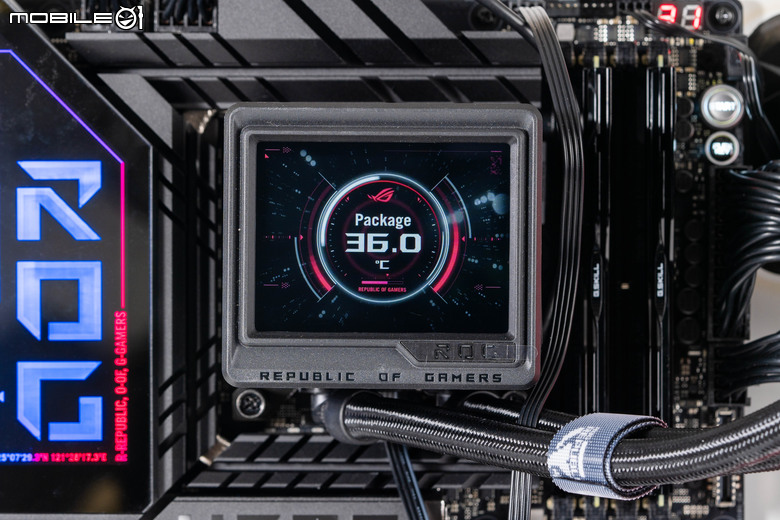
至於在 RYUJIN III 360 ARGB Extreme AIO 水冷散熱器上,就真的是螢幕設計,採用 3.5 吋螢幕尺寸,解析度為 640 x 480,並且具備 60 Hz 的顯示更新率。

而這個螢幕的顯示內容也可以讓使用者進行切換,提供包括處理器溫度、風扇速度、處理器電壓等系統資訊,也可以顯示使用者自己的自定義圖片與動畫,或者是顯示快捷警示,甚至是做為第二顯示器來使用,等一下陳拔在軟體介紹的時候再來講這一塊。

當然風扇也有 RGB 燈效是一定的,這次 ROG RYUJIN III 360 ARGB Extreme AIO 水冷散熱器所搭配的風扇為 ROG MF-12S ARGB EXTREME 風扇,具備最高 2800 RPM 的轉速,最大風量為 89.73 CFM、風壓為 5.15 mmH2O,最高噪音值為 36 dBA。
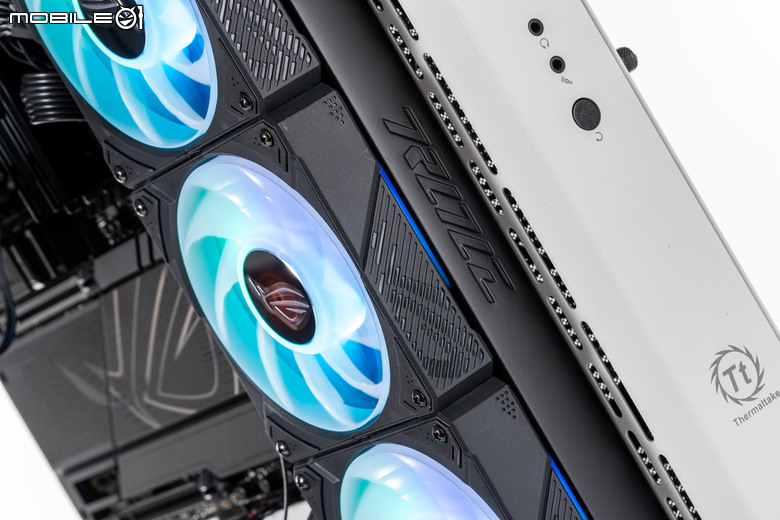
另外在風扇框架部分也採用加厚至 30 mm 的設計,若是裝機的時候要注意到是否會因較厚的風扇厚度而有所干涉。
而在風扇實際運作音量的部分,陳拔實際利用分貝計測量運作的數值,除了在最高的『全速』設定音量較高外,其他的設定下風扇音量並不明顯,以下是陳拔測量到的數值:
- 全速音量

- 其他模式音量

可以看到除非是拉到全速運轉,否則 ROG Ryujin III 360 ARGB Extreme AIO 水冷散熱器大部分運作時的音量都在 60 dB 的背景噪音值以下。
ROG MAXIMUS Z890 HERO 主機板 BIOS 與軟體設定

接著來看 ROG MAXIMUS Z890 HERO 主機板的 BIOS 設定部分,在這次測試時陳拔已經將 BIOS 更新到最新的 0805 版本,以下是這次測試平台的組成,基本上除了 SSD、顯示卡跟電源供應器外,都是使用 ROG 所借測的套組內容產品:
處理器:Intel Core Ultra 9 285K
主機板:ROG MAXIMUS Z890 HERO
記憶體:芝奇 Trident Z5 CK DDR5-8200 CL40 24GB x2
處理器散熱器:ROG Ryujin III 360 ARGB Extreme AIO 水冷散熱器
系統 SSD:三星 980 Pro PCIe Gen4 NVMe M.2 SSD 1TB
電源供應器:CORSAIR HX1500i 1500W
測試平台的組成。

首先先進入 BIOS 設定畫面來看一下,除了主要區塊的功能選單配置外,在右側一樣有硬體監控跟效能預測的顯示部分。

搭配的 Intel Core Ultra 9 285K 處理器與 芝奇 Trident Z5 CK DDR5-8200 CL40 記憶體在預設值設定下的設定,這時候記憶體部分已經先套用 XMP 超頻設定檔至 DDR5-8200 規格。

下方 ROG 所具備的 SP 超頻效能預測分數,這次測試的 Core Ultra 9 285K 處理器為 82 分,超頻效能不算高,下方顯示 P-Core 效能核心的最高時脈僅到 5.799 GHz、E-Core 效率核心則是略高一點,到 4.994 GHz,另外 ROG Ryujin III 360 ARGB Extreme AIO 水冷散熱器的效能預測分數為 177 分。

超頻相關的設定頁面,上方顯示目前設定的處理器與記憶體運作時脈,下方則是相關的超頻設定,可以看到在 13/14 代處理器事件後,各廠都把 Intel 預設設定做為第一預設值。

Intel 預設值的相關設定,在 Core Ulta 7 265K/KF 跟 Core Ultra 9 285K 處理器上,PL1/PL2 都限制在 250W,而 Core Ultra 5 245K/KF 則是會再低一點,另外下方還有自行超頻的(免責?)聲明。

在 Intel 預設值下還提供了效能跟極限兩個選項。

在極限設定下則是會將 Core Ultra 9 285K 的 PL2 拉高至 295W、ICCMAX 設定在 400A。

記憶體超頻的部分除了提供自動、手動、XMP 設定檔的套用外,也提供了 XMP Tweaked 的更積極超頻設定選項。

另外針對這次 Core Ultra 200S 處理器內建的 NPU,也提供了自動與三段加速功能設計。

下方還有系統外頻的各項設定欄目。

下方的更多關於處理器以及記憶體的超頻設定,另外可以看到在上一代僅有 1DPC 配置主機板才有的 DIMM Flex 功能,在 BIOS 更新後也普及到其他 ROG 高階主機板上。

進階功能部分一樣提供了主機板的相關設定,包括平台設定、處理器設定、系統代理設定,PCH 相關設定等,大致上跟先前 ROG 主機板的配置相同。
 監控頁面則是提供溫度、風扇轉速、電壓監控以及 Q-Fan 設定功能等,另外這次還多了一個處理器溫度過高的警示 LED 顯示功能,在處理器溫度過高時會亮起主機板上的 CPU LED 警示燈。
Q-Fan 設定頁面,可以對處理器、機殼風扇以及 AIO 一體式水冷的水泵轉速進行控制。

啟動的相關設定。

相關工具頁面,除了 BIOS 升級以及安全清除等設定外,近期新版的 ROG BIOS 都加入了 Q-DashBoard 連接設定狀態畫面、ASUS MyHotkey 開機快速鍵設定以及華碩 Driver Hub 驅動程式自動下載功能等設定。

Q-DashBoard 的顯示畫面,可以顯示目前主機板上的插槽與連接埠的連接狀態,名稱前面有顯示綠點的就是目前有連接裝置的插槽/連接埠,點一下還可以看到目前是哪個裝置安裝/連接在上面,對於 DIY 用戶來說可以快速檢查目前連接的硬體裝置是否正常運作,相當方便。
 ASUS My Hotkey 設定則是可將鍵盤的 F3/F4 功能鍵設定成自己想要的開機快速鍵,像是啟動 EZ Flash BIOS 更新功能或是設定成指定特定磁碟開機等等。
可以設定的功能。
接下來就在使用 Intel 預設值 Performance 的狀態下,安裝 Windows 系統來看一下這次 ROG MAXIMUS Z890 HERO 主機板以及 ROG Ryujin III 360 ARGB Extreme AIO 水冷散熱器的軟體設定。

在安裝完作業系統後,就會自動跳出是否要安裝 ASUS DriverHub 驅動程式自動安裝功能,這個部分會安裝一個小引導程式,開啟瀏覽器到 ASUS DriverHub 服務的網頁上去自動搜尋與下載主機板對應的驅動程式以及搭配軟體。

安裝完畢後會常駐在工具列,並且顯示目前還有幾個可更新項目。

開啟後會進入 ASUS DriverHub 的網頁,並且進行系統掃描,如果一開始沒有安裝 DriverHub 引導程式也沒關係,直接在瀏覽器開啟 DriverHub 的頁面就會開始下載引導程式的步驟了。

實際的顯示頁面,不過陳拔覺得比較可惜的是沒有提供讓使用者批次點選自己想要安裝驅動程式的選項,不是全部安裝不然就是要一個個點才行。不過比起先前的 Armoury Crate 軟體,Driver Hub 所占用的資源比較少一點,如果僅有單純安裝/更新驅動程式的需求,就不用再安裝 Armoury Crate 了。

除了驅動程式之外,在 ASUS DriverHub 上面也提供了相關資訊檢視以及獨立套件的下載功能。

當然若要進行更進階的相關調整功能,還是要安裝 Armoury Crate 才可以,所以接下來就來看看這部分的設定。Armoury Crate 的主頁面跟過去相同,在首頁以儀表方式顯示了目前處理器的運作狀態,包括頻率、溫度、使用率、風扇轉速與電壓。旁邊也提供了相關的快速調整設定功能。
而在 ROG MAXIMUS Z890 HERO 主機板的設定頁面,提供了包括關機時的燈效設定,ARGB 燈效接頭的設定、磁碟資訊、Polymo Lighting 以及 ASUS WiFi Q-Antenna 功能等:
- 關機燈效設定

- ARGB 接頭

- 磁碟資訊顯示

- Polymo Lightning 燈效

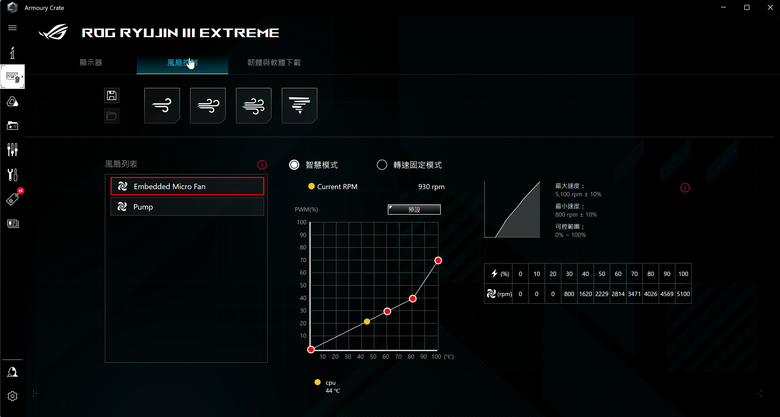
另外在 Armoury Crate 軟體內也可以對 ROG Ryujin III 360 ARGB Extreme AIO 水冷散熱器進行相關的設定,包括水冷頭螢幕顯示設定、風扇控制以及韌體/軟體更新下載等。
- 水冷頭螢幕設定

- 風扇控制
- 韌體與軟體下載


在水冷頭螢幕顯示部分,提供了包括圖片或動畫、硬體監控資訊、時間顯示等選擇,也可以依照水冷頭擺放的位置不同,選擇橫式或是直式的顯示構圖。圖片跟動畫部分除了預設的七組效果外,也能讓使用者自行上傳圖片或是動畫,支援 JPG、GIF 跟 MP4 格式。

硬體監控部分可以選擇顯示單一資訊或是多重資訊,最多一次可顯示三種硬體資訊,主要以顯示處理器的資訊為主,另外還提供了五組顯示風格配置讓使用者挑選,也可以自行上傳背景圖片/影片來替換。
- 一組資訊
- 兩組資訊

- 三組資訊


時間部分則是提供數字與指針兩種不同的顯示風格。
以下是水冷頭螢幕實際顯示在全部功能逐一展示的影片:

風扇控制的設定項目則是提供了安靜、標準、加速以及全速四種預設模式,另外使用者可以在下方的曲線圖表拖拉進行調整。

另外燈效部分也支援了自家的 Aura Sync 燈效同步設計,在 ROG Ryujin III 360 ARGB Extreme AIO 水冷散熱器的部分則是以 ARGB 燈條來顯示。

燈效部分提供了恆亮、呼吸、閃爍、彩色循環、彩虹、星夜、音樂、智慧、同步辨色、黑暗(關閉)、以及節慶下載的特殊燈效等。另外在右側視窗也可以針對個別燈效進行色彩與變換速度的調整等設定,使用者也可以透過下方的選項進入 Aura Creator 燈效設定軟體自訂燈效,或是於遊戲畫面進行連動,以下是整套系統利用 Aura Sync 燈效同步進行燈效變換的影片:
ROG MAXIMUS Z890 HERO 主機板測試套組效能快速測試

接著就來對這次 ROG 寄來的媒體測試套組進行快速測試,不過先前因為主要搭配處理器的效能都已經揭露了(請見:Intel Core Ultra 9 285K 處理器效能實測 多核心效能猛進但仍需軟體更新的轉身之作、Intel Core Ultra 7 265K 處理器效能實測 以更佳的效能功耗比打造多核心 CP 表現、Intel Core Ultra 5 245K 處理器效能實測 以更低電源與功耗需求吸引主流玩家視野),所以這次就不針對處理器的效能多所著墨,主要放在主機板相關效能以及搭配的記憶體效能上。

首先來看寄記憶體效能的部分,陳拔利用 AIDA64 的記憶體效能測試項目,在載入 DDR5-8200 XM 超頻設定檔的狀態下進行測試。芝奇 Trident Z5 CK DDR5-8200 CL40 記憶體模組在 ROG MAXIMUS Z890 HERO 主機板上得到的成績為讀取 120.63 GB/s、寫入 101693 MB/s、複製 113.11 GB/s,延遲則是 84.3 ns,還是屬於比較偏高的狀態。

另外在 PCIe Gen 5 SSD 的讀寫效能部分,陳拔 在ROG MAXIMUS Z890 HERO 主機板的第一組 M.2 SSD 插槽上,利用美光 Crucial T700 SSD 記憶體,使用 Crystal DiskMark 進行效能測試,在循序讀取部分的測試成績為 12250.52 MB/s、循序寫入的部分為 11434.09 MB/s,符合 SSD 官方規格的表現。而在隨機讀寫的部分,在 4K 小區塊隨機寫入深度 1 的部分,讀取速度為 92.35 MB/s、寫入速度為 368.93 MB/s,測試時的最高溫度為 60℃,在對於 PCIe Gen 5 SSD 的溫度控制上,ROG MAXIMUS Z890 HERO 主機板上的 SSD 散熱片設計有發揮其效果。(點擊可看大圖)
另外在處理器的效能發揮部分,陳拔則是利用 AIDA64 的壓力測試項目以及 Prime 95 處理器壓力測試來看 ROG MAXIMUS Z890 HERO 主機板搭配 Intel Core Ultra 9 285K 的表現以及 ROG Ryujin III 360 ARGB Extreme AIO 水冷散熱器的溫度壓制力。
 首先以 Intel 預設值的 Performance 設定下,利用 AIDA64 進行壓力測試的結果,P-Core 全核可以維持在 5.4 GHz 左右,E-Core 全核可以維持在 4.6 GHz 左右,處理器最高溫度為 83 ℃,最大功耗則是 204W。另外也可以看到主機板 VRM 以及晶片組的溫度分別也在 47℃ 與 57℃ 左右而已。
利用 Prime95 進行壓力測試的結果,P-Core 最高可以來到 5.4 GHz 左右,E-Core 一樣是 4.6 GHz,處理器最高溫度則是 90℃,最高功耗則是 248.58 W。

接著陳拔將主機板 BIOS 設定調整至 ROG MAXIMUS Z890 HERO 主機板自己的 ASUS Advenced OC Profile 設定,記憶體設定保持不動來進行測試。
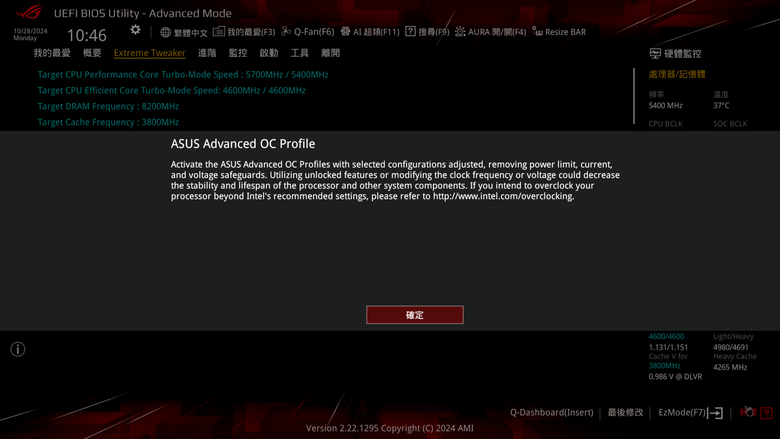
套用時當然也會出現警告訊息,提醒後果自負 XD。
 首先一樣透過 AIDA64 來看負載時的表現,在 ASUS Advenced OC Profile 設定下,Intel Core Ultra 9 285K 的 P-Core 最高時脈為 5.4 GHz、E-Core 則是 4.6 GHz,最高溫度為 81℃,最高功耗則是 205.33W。
另外在 Prime 95 的部分,有兩顆 P-Core 核心來到 5.7 GHz 的數值、一顆 P-Core 來到 5.5 GHz,其餘的 P-Core 則是維持 5.4 GHz,E-Core 部分則是同樣維持 4.6 GHz,處理器的最高溫度來到 103 ℃,最高功耗則是 333.11 W,的確可以將 Intel Core Ultra 9 285K 推到更高的極限,不過在功耗跟溫度上就回到過去 Intel 的水準。
ROG MAXIMUS Z890 HERO 主機板套組測試總結

ROG MAXIMUS Z890 HERO 主機板套組。
就先前的開箱與這篇文章的試用結果來看,這次 Intel Z890 晶片組主機板大多還是會將重點擺在周邊的擴充性上,包括提供了豐富的周邊連接,更多的 PCIe 通道數量以及包括 AI 應用等相關元素,在 Intel 預設的設定值下,對於處理器本身反而沒有太多的發揮空間,不過 ROG 這次仍在 ROG MAXIMUS Z890 HERO 主機板 BIOS 內加入了 ASUS Advenced OC Profile 這樣的超頻設定檔,以超出預設值 250W PL1 的限制,讓更多核心達到表定最高的 5.7 GHz 效能。
另外在搭配的 ROG Ryujin III 360 ARGB Extreme AIO 水冷散熱器部分,除了透過 Asetek Emma Gen8 V2 新一代幫浦提供處理器更高的溫度壓制能力以及炫砲的水冷頭螢幕顯示效果外,透過內建的水冷頭風扇也能夠帶給主機板 VRM 散熱模組更多的散熱風流,在整體測試過程中可以看到主機板 VRM 的溫度都控制在 50℃ 以下,對於整體系統的穩定性也更有幫助。



 感謝分享&介紹,現在產品除了實用性外,外型也是很重要